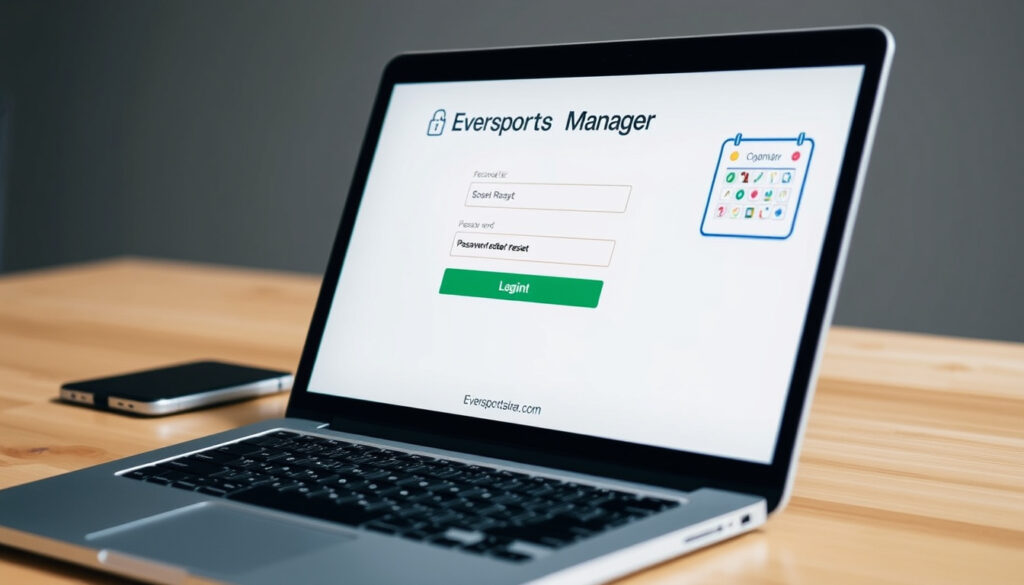
Eversports Manager Login: Anmeldung, Passwort zurücksetzen & mehr
Fast jeder Studioinhaber kennt das: Der Tag beginnt mit dem Einloggen in die Verwaltungssoftware, und genau da hakt es manchmal. Von der ersten Anmeldung über die Passwort-Wiederherstellung bis zur Buchungsverwaltung – dieser Leitfaden führt Sie durch die offiziellen Funktionen auf app.eversportsmanager.com.
Login-URL: app.eversportsmanager.com ·
Hilfe-Center: helpcenter.eversportsmanager.com ·
Kostenlose Demo: Buchbar auf eversportsmanager.com ·
Zielgruppe: Studioinhaber und Kursanbieter ·
Bewertungen: Verfügbar auf SoftwareAdvice
„Der Eversports Manager ist ein Verwaltungstool für Studios – die Kunden-App ist das Buchungsportal. Wer beides vermischt, riskiert Verwirrung.“ – Hilfe-Center Eversports
Kurzüberblick
- Login über app.eversportsmanager.com (Eversports Help Center)
- Passwort-Reset über Login-Seite möglich (Eversports Help Center)
- Dashboard mit Metriken und Aufgaben (Eversports Help Center)
- Genauere Preisstruktur für den Manager (SoftwareAdvice)
- Anzahl aktiver Studio-Kunden nicht bekannt (SoftwareAdvice)
- Eventuelle Funktionseinschränkungen ohne Upgrade (SoftwareAdvice)
- Keine aktuellen Änderungen am Login-Prozess dokumentiert (Eversports Help Center)
- Hilfe-Center wird kontinuierlich aktualisiert (Eversports Help Center)
- Self-Check-In-Funktion für Kunden wird ausgebaut
- Mobile Manager-App in Entwicklung?
Sechs zentrale Fakten auf einen Blick – ein Muster, das zeigt: Der Eversports Manager ist ein spezialisiertes Tool mit klaren Zuständigkeiten, aber auch mit einigen Informationslücken für Interessenten.
„Organise classes, courts and payments online – with personal customer support. Book your free demo now!“ – Eversports Manager Website
| Attribut | Wert |
|---|---|
| Produkt | Eversports Manager |
| Zielgruppe | Studioinhaber, Kursanbieter |
| Login-URL | app.eversportsmanager.com |
| Hilfe-Center | helpcenter.eversportsmanager.com |
| Demo | Kostenlos buchbar auf eversportsmanager.com |
| Bewertungen | Verfügbar auf SoftwareAdvice |
Die Tabelle ordnet die wichtigsten Kennzahlen – die Login-URL und das Hilfe-Center sind die zentralen Anlaufstellen für den täglichen Zugriff.
Wie melde ich mich beim Eversports Manager an?
Der erste Schritt zur Nutzung des Eversports Managers ist die Anmeldung über die offizielle Login-Seite. Das Verfahren ist unkompliziert, aber es gibt einige Details, die Studioinhaber kennen sollten, um Zeit zu sparen.
Welche Zugangsdaten werden benötigt?
- Ihre registrierte E-Mail-Adresse
- Ihr persönliches Passwort
- Ein von Eversports empfohlener Browser (Google Chrome oder Firefox, Eversports Help Center)
Der Login erfolgt ausschließlich über die Seite app.eversportsmanager.com. Geben Sie dort Ihre Anmeldedaten ein – nach erfolgreicher Authentifizierung gelangen Sie direkt zum Dashboard, wo Sie Schlüsselmetriken, bevorstehende Kurse und offene Aufgaben sehen.
Lehrkräfte und Mitarbeiter benötigen spezielle Login-Rechte, die der Studioinhaber im System vergeben muss. Ohne diese Berechtigung ist kein Zugriff möglich (Eversports Help Center (Deutsch)).
Was tun bei Login-Problemen?
Die häufigsten Ursachen für fehlgeschlagene Anmeldungen sind falsche Zugangsdaten oder Browser-Kompatibilitätsprobleme. Das offizielle Hilfe-Center empfiehlt, zunächst den Cache zu leeren und einen der beiden unterstützten Browser zu nutzen. Falls Sie mehr als ein Studio verwalten, werden Sie nach dem Login zu einer Übersichtsseite weitergeleitet, auf der Sie das gewünschte Studio auswählen können.
Wie setze ich mein Eversports Manager Passwort zurück?
Ein vergessenes Passwort muss nicht den Arbeitstag blockieren. Der Wiederherstellungsprozess ist im Hilfe-Center dokumentiert und dauert nur wenige Minuten – vorausgesetzt, Sie haben Zugriff auf Ihre registrierte E-Mail.
Schritt-für-Schritt-Anleitung zum Zurücksetzen
- Rufen Sie die Login-Seite app.eversportsmanager.com auf.
- Klicken Sie auf den Link „Passwort vergessen”.
- Geben Sie Ihre registrierte E-Mail-Adresse ein.
- Prüfen Sie Ihr E-Mail-Postfach – Sie erhalten eine Nachricht mit einem Link zum Zurücksetzen.
- Folgen Sie dem Link und legen Sie ein neues Passwort fest.
Der gesamte Vorgang ist vollständig im offiziellen Hilfe-Center beschrieben. Das neue Passwort muss den internen Sicherheitsanforderungen entsprechen – achten Sie auf Groß- und Kleinschreibung sowie eine ausreichende Länge.
Passwort-Richtlinien
Eversports gibt keine spezifischen Mindestanforderungen öffentlich bekannt, aber branchenüblich sind mindestens acht Zeichen mit einer Kombination aus Buchstaben, Zahlen und Sonderzeichen. Falls die E-Mail zum Zurücksetzen nicht ankommt, prüfen Sie den Spam-Ordner und whitelisten Sie die Absenderadresse des Eversports Systems.
Wie funktioniert Eversports für Nutzer?
Während der Eversports Manager die Verwaltungsseite für Studios ist, gibt es auch eine Kundenperspektive – und die unterscheidet sich grundlegend in Funktion und Zugang. Wer beides versteht, kann seine Prozesse besser steuern.
Buchungsprozess für Kunden
Endkunden nutzen eine separate Plattform – entweder über die Eversports-App für Kunden oder direkt über die Website des Studios. Sie können Kurse, Plätze und Dienstleistungen online buchen, ohne sich dafür im Manager anzumelden. Der Studioinhaber wiederum sieht alle Buchungen im Dashboard des Eversports Managers und kann sie dort verwalten (Eversports Help Center (Deutsch)).
Self-Check-In Funktion
Eine nützliche Erweiterung ist der Self-Check-In: Aktiviert der Studioinhaber diese Funktion, können Kunden selbstständig ein- und auschecken. Lehrkräfte und Mitarbeitende haben im Manager die Möglichkeit, Kunden manuell zu Aktivitäten ein- oder auszutragen – dafür muss der Menüpunkt „Aktivitäten” geöffnet werden (Eversports Help Center (Deutsch)).
Mobile App für Kunden
Ja, es gibt eine mobile Eversports-App – aber diese ist für Endkunden konzipiert, nicht für Studioinhaber. Der Eversports Manager selbst ist als Webanwendung ausgelegt und über den Browser auf dem Smartphone nutzbar, allerdings mit angepasster Ansicht. Eine spezielle Manager-App für mobile Endgeräte ist zum aktuellen Zeitpunkt nicht dokumentiert.
Der Eversports Manager ist das Verwaltungstool für Studios – die Kunden-App ist das Buchungsportal. Studioinhaber sollten klar kommunizieren, welche App ihre Kunden herunterladen sollen.
Ist Eversport kostenlos nutzbar?
Die Kostenfrage ist einer der häufigsten Beratungspunkte – und die Antwort hängt komplett von der Rolle ab: Endkunde oder Studioinhaber. Die Unterschiede sind grundlegend.
Kosten für Sportler
Für Endkunden ist die Nutzung von Eversports komplett kostenlos. Sie können Kurse buchen, Plätze reservieren und Zahlungen abwickeln, ohne dafür Gebühren zu zahlen. Das Geschäftsmodell von Eversports basiert auf den Abonnements der Studios, nicht auf den Buchungen der Kunden (Eversports Manager Website).
Kosten für Studioinhaber (Eversports Manager)
Der Eversports Manager selbst ist kostenpflichtig. Die genauen Preise sind auf der öffentlichen Website nicht direkt einsehbar – Eversports setzt auf eine individuelle Beratung und bietet eine kostenlose Demo an, in der die Funktionen vorgestellt werden. Laut SoftwareAdvice variieren die Preise je nach Umfang der Funktionen und der Anzahl der Standorte (SoftwareAdvice).
Wie verwalte ich meine Eversports Buchungen?
Nach dem Login im Dashboard beginnt die eigentliche Arbeit: die Buchungsverwaltung. Der Eversports Manager zentralisiert alle anfallenden Aufgaben an einem Ort – von der Ansicht eingehender Reservierungen bis zur manuellen Korrektur.
Buchungen einsehen und verwalten
Im Dashboard des Eversports Managers werden alle Buchungen in einer übersichtlichen Liste dargestellt. Studioinhaber sehen auf einen Blick, welche Kurse ausgelastet sind, welche Kunden gebucht haben und welche Zahlungen ausstehen. Die Ansicht lässt sich nach Datum, Kursart oder Kunde filtern.
Stornierungen und Änderungen
Buchungen können vom Studioinhaber manuell hinzugefügt oder storniert werden – etwa wenn ein Kunde telefonisch absagt oder ein Kurs außer der Reihe stattfindet. Dazu öffnen Sie die betreffende Buchung im Dashboard und wählen die entsprechende Option. Auch Stornierungsgebühren oder Gutschriften lassen sich direkt im System hinterlegen (Eversports Help Center (Deutsch)).
Manuelle Änderungen an Buchungen sollten immer dokumentiert werden – das System bietet dafür Kommentarfelder. Ohne Notiz kann es später zu Unstimmigkeiten bei der Abrechnung kommen. Studioinhaber sollten ihre Mitarbeiter anweisen, jede manuelle Änderung zu kommentieren.
Das Muster ist klar: Wer die Kommentarfunktion konsequent nutzt, vermeidet spätere Abrechnungskonflikte – ein simpler aber wirkungsvoller Workflow.
Wie registriere ich mich für den Eversports Manager?
Die Registrierung unterscheidet sich vom Login: Sie müssen zunächst einen Account anlegen, was nicht direkt über die Login-Seite möglich ist. Der Weg führt über die Hauptwebsite.
Rufen Sie eversportsmanager.com auf und buchen Sie eine kostenlose Demo. Im Rahmen der Demo erhalten Sie Ihre Zugangsdaten und können den Manager testen. Nach der Demo entscheiden Sie, ob Sie ein kostenpflichtiges Abonnement abschließen möchten – dann werden Ihre Zugangsdaten aktiviert (Eversports Manager Website).
„Studioinhaber sollten nach der Kündigung eine schriftliche Bestätigung anfordern, um Missverständnisse zu vermeiden.“ – Eversports Help Center
Wie kündige ich den Eversports Manager?
Die Kündigung des Abonnements ist nicht direkt im Dashboard möglich. Studioinhaber müssen eine Kündigung per E-Mail an den Support senden oder über das Hilfe-Center einreichen. Beachten Sie die Kündigungsfristen, die je nach Vertragsart variieren können. Fordern Sie nach der Kündigung eine schriftliche Bestätigung an, um Missverständnisse zu vermeiden (Eversports Help Center (Deutsch)).
Kann ich mehrere Standorte mit einem Account verwalten?
Ja – wer mehr als ein Studio betreibt, profitiert von einer praktischen Funktion: Nach dem Login auf app.eversportsmanager.com erscheint eine Übersichtsseite mit allen Ihren Standorten. Sie wählen das gewünschte Studio aus und werden direkt in dessen Dashboard weitergeleitet. Die Verwaltung mehrerer Standorte erfolgt also zentral über einen einzigen Account.
Für Multi-Studio-Betreiber spart die zentrale Übersicht Zeit – aber achten Sie darauf, dass Sie nach dem Login tatsächlich im richtigen Studio-Dashboard arbeiten. Ein Wechsel ist jederzeit möglich, aber eine versehentliche Buchung im falschen Standort kann Verwirrung stiften.
Verwandte Beiträge: Login to the Eversports Manager · Kund:innen an- und abmelden (Sign In)
youtube.com, helpcenter.eversportsmanager.com, helpcenter.eversportsmanager.com, helpcenter.eversportsmanager.com, eversports.de, app.eversportsmanager.com
Häufig gestellte Fragen
Wie registriere ich mich für den Eversports Manager?
Die Registrierung erfolgt über die Buchung einer kostenlosen Demo auf eversportsmanager.com. Nach der Demo erhalten Sie Ihre Zugangsdaten.
Wie kündige ich den Eversports Manager?
Die Kündigung muss per E-Mail an den Support oder über das Hilfe-Center eingereicht werden. Eine Kündigung direkt im Dashboard ist nicht möglich.
Gibt es eine mobile App für den Eversports Manager?
Es gibt keine spezielle Manager-App. Der Eversports Manager ist als Webanwendung über den Browser auf Smartphones und Tablets nutzbar.
Welche Zahlungsmethoden werden unterstützt?
Der Eversports Manager unterstützt gängige Zahlungsmethoden wie Kreditkarte, PayPal und Überweisung – die genauen Optionen variieren je nach Land und Studioeinstellungen.
Kann ich mehrere Standorte mit einem Account verwalten?
Ja. Nach dem Login auf app.eversportsmanager.com sehen Sie eine Übersichtsseite mit allen Ihren Standorten und können das gewünschte Studio auswählen.
Wie kann ich den Self-Check-In für Kunden aktivieren?
Die Aktivierung erfolgt im Dashboard des Eversports Managers unter den Einstellungen für Kundenfunktionen. Dort schalten Sie den Self-Check-In für einzelne Kurse oder Standorte frei.
Was ist der Unterschied zwischen Eversports und Eversports Manager?
Eversports ist die gesamte Plattform inklusive Kunden-App und Buchungsportal. Der Eversports Manager ist das Verwaltungstool für Studioinhaber – ein Teil des Gesamtsystems.
Weitere verwandte Artikel
 RETTER Reisen 2026: Busreisen, Tagesfahrten & Wanderreisen
 Mader im Garten: Was tun, Gefahren, Nahrung & Vertreibung
 Chongqing: Cyberpunk-Stadt Chinas – Größe, Tipps & Fakten
 Amazon Music: Prime, Unlimited und Spotify-Vergleich
 A1 Guthaben aufladen: alle Wege & Anleitungen
 M. Asam: 60 Jahre deutsche Kosmetik im Überblick
 Airbnb Wien: Erlaubt, Kosten & Regeln
 Fernando Alonso: Karriere, Privatleben, Vermögen und Rekorde